
Minecraft basit görünen bir oyun ama bilgisayarı sandığınızdan çok yorar. Görüş mesafesi biraz açıldığında, kalabalık bir sunucuya girildiğinde ya da bir shader eklendiğinde FPS hızla düşer ve oyun takılmaya başlar. Neyse ki kasmanın çoğu birkaç ayarla, doğru bir performans moduyla ya da RAM ayarıyla çözülür. Rehberde Minecraft'ta FPS'i nasıl göreceğinizi, Java ve Bedrock için hangi ayarları değiştirmeniz gerektiğini, en iyi FPS arttırma modlarını ve sorunun FPS'ten değil internetten kaynaklandığını nasıl anlayacağınızı anlatıyoruz.
Minecraft'ta FPS Neden Düşer?
FPS (saniyedeki kare sayısı), ekranın saniyede kaç kez yenilendiğini gösterir. 60 ve üzeri akıcı hissettirir, 30'un altı takılır. Minecraft'ta FPS'i düşüren şeylerin çoğu birkaç başlıkta toplanır:
- Görüş mesafesi: Ekrana çizilen chunk sayısı mesafenin karesiyle artar. 16 chunk, 8 chunk'ın yaklaşık dört katı yük demektir.
- Grafik ayarları: Süslü yapraklar, bulutlar, parçacıklar ve gölgeler ekran kartını yorar.
- Shader ve yüksek çözünürlüklü doku paketleri: Görüntüyü güzelleştirir ama en büyük FPS kaybı da buradan gelir.
- RAM ayarı: Oyuna çok az RAM verilirse sık sık donar. Çok fazla verilirse de bellek temizliği uzun sürer ve kısa takılmalar başlar.
- Arka plandaki programlar: Açık tarayıcı sekmeleri, indirmeler ve ekran kaydı programları işlemciyi paylaşır.
Minecraft'ta FPS Nasıl Gösterilir?
Ayarları değiştirmeden önce mevcut FPS'inizi bilmeniz gerekir; yoksa hangi ayarın işe yaradığını göremezsiniz.
- Java Edition: F3 tuşuna basın. Sol üstteki satırlarda "fps" yazan değer anlık FPS'inizdir. Dizüstü bilgisayarlarda Fn + F3 gerekebilir.
- Bedrock Edition (Windows): Oyunun içinde bir FPS sayacı yok. Windows + G ile Xbox Game Bar'ı açıp Performans penceresini sabitlerseniz FPS ekranın köşesinde görünür.
Önce birkaç dakika normal oynayıp ortalama FPS'inizi not alın. Aşağıdaki ayarları tek tek değiştirip her seferinde tekrar bakın.
Java Edition İçin FPS Arttırma Ayarları
Ayarlar, Seçenekler > Görüntü Ayarları menüsündedir. Ayar adları sürüme göre küçük farklar gösterebilir. Etkisi en büyük olandan en küçüğe doğru sıraladık:
| Ayar | Önerilen | Etkisi |
|---|---|---|
| Görüş Mesafesi (Render Distance) | 8–12 chunk | Çok yüksek |
| Grafikler (Graphics) | Hızlı (Fast) | Yüksek |
| Azami Kare Hızı (Max Framerate) | Monitörünüzün yenileme hızı (60, 144…) | Orta |
| VSync | Kapalı | Orta |
| Bulutlar (Clouds) | Kapalı ya da Hızlı | Orta |
| Parçacıklar (Particles) | Azaltılmış | Orta |
| Varlık Gölgeleri (Entity Shadows) | Kapalı | Düşük |
| Biyom Karışımı (Biome Blend) | Kapalı | Düşük |
| Varlık Mesafesi (Entity Distance) | %50–75 | Düşük |
| Simülasyon Mesafesi (Simulation Distance) | 5–8 chunk | Yalnızca tek oyunculu |
Tek bir ayarı değiştirecekseniz görüş mesafesini değiştirin. 16'dan 10'a inmek tek başına FPS'i ikiye katlayabilir. Simülasyon mesafesi yalnızca kendi dünyanızda işe yarar; bir sunucuya girdiğinizde bu değeri sunucu belirler.
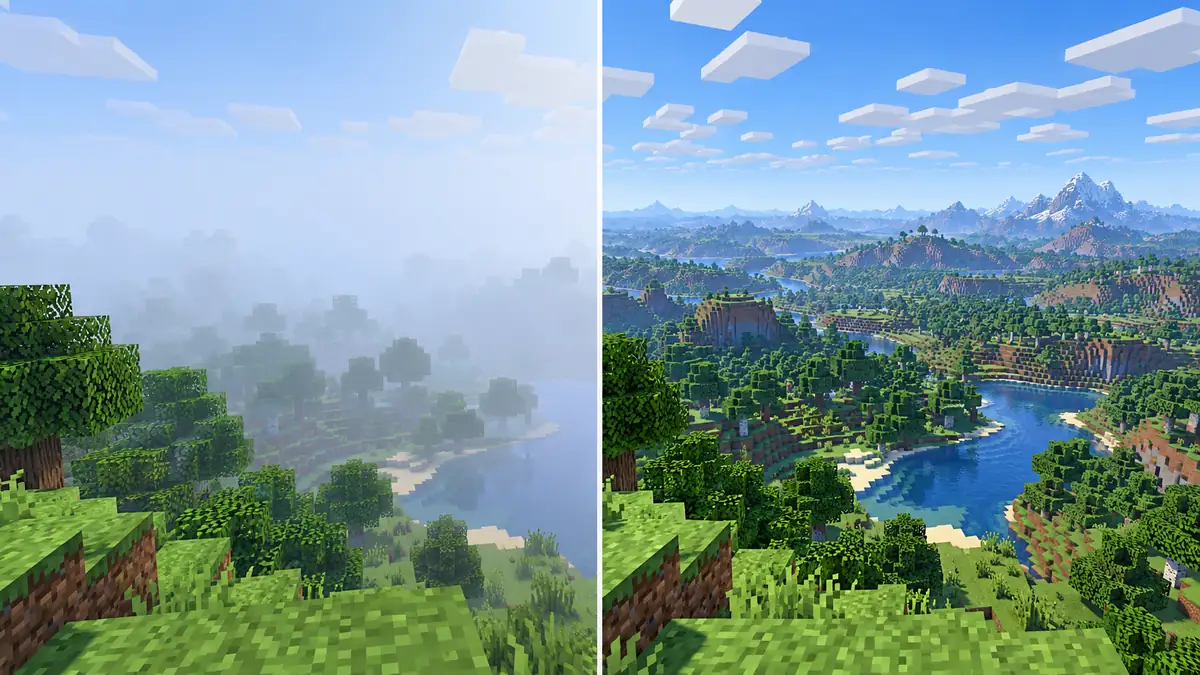
VSync, FPS'i monitörün yenileme hızına kilitler. Ekranda yırtılma görmüyorsanız kapalı tutun. Azami kare hızını "Sınırsız" bırakmak her zaman iyi değildir: ekran kartı gereksiz yere tam güçte çalışır, ısınır ve dizüstü bilgisayarlarda bu yüzden performans düşer. Monitörünüzün yenileme hızına eşitlemek daha dengelidir.
Son olarak oyunu bir de tam ekranda (F11) deneyin. Bazı bilgisayarlarda pencere moduna göre birkaç FPS daha fazla verir.
Bedrock Edition İçin FPS Arttırma Ayarları
Bedrock'ta ayarlar Ayarlar > Video bölümündedir. Telefon, tablet ve Windows sürümünde menüler neredeyse aynıdır:
| Ayar | Önerilen |
|---|---|
| Görüş Mesafesi | Bilgisayarda 8–12, telefonda 6–8 chunk |
| Grafik modu | Basit (Vibrant Visuals ve Süslü kapalı) |
| Güzel Gökyüzü | Kapalı |
| Yumuşak Aydınlatma | Kapalı |
| Bulutları Göster | Kapalı |
| Süslü Yapraklar ve Süslü Kabarcıklar | Kapalı |
Telefonda oynuyorsanız iki şey daha deneyin. Pil tasarrufu modunu kapatın, çünkü bu mod işlemciyi yavaşlatır. Telefon ısınıyorsa kılıfı çıkarın ve şarjdayken oynamayın. Isınan telefon kendini korumak için hızını düşürür ve FPS birkaç dakika içinde yarıya inebilir.
Java ile Bedrock arasındaki farkları merak ediyorsanız Java mı Bedrock mu? yazımıza bakabilirsiniz. Kısaca: zayıf bilgisayarlarda Bedrock genelde daha yüksek FPS verir, Java ise performans modlarıyla aradaki farkı kapatır.
En İyi Minecraft FPS Arttırma Modları
Java Edition'da ayarlarla alabileceğiniz FPS sınırlıdır. Asıl farkı performans modları yaratır. Aşağıdakilerin hepsi ücretsizdir, Fabric mod yükleyicisiyle çalışır ve Modrinth'ten indirilebilir:
| Mod | Ne yapar? |
|---|---|
| Sodium | Oyunun görüntü motorunu baştan yazar. En büyük FPS artışı bu moddan gelir. |
| Lithium | Oyun mantığını hızlandırır. Daha çok tek oyunculu dünyalarda fark edilir. |
| FerriteCore | RAM kullanımını azaltır. |
| ImmediatelyFast | Arayüz, yazı ve tabela çizimini hızlandırır. |
| Entity Culling | Duvar arkasında kalan, görmediğiniz varlıkları ve sandıkları çizmez. |
| Iris | Sodium ile birlikte shader paketi kullanmanızı sağlar. |
Kurulum kısaca şöyle: Fabric yükleyicisini oyununuzun sürümü için kurun, modların aynı sürüme ait dosyalarını indirin ve .minecraft/mods klasörüne atın. Launcher'da Fabric profilini seçip oyunu açın. Sodium'un NeoForge sürümü de vardır; Forge kullanıyorsanız modun sayfasından uygun sürümü kontrol edin.
Sodium mu OptiFine mı?
Yıllarca FPS arttırmanın tek yolu OptiFine'dı. Bugün çoğu oyuncu Sodium'u tercih ediyor: yeni sürümlere daha hızlı geliyor, aynı bilgisayarda genelde daha yüksek FPS veriyor ve diğer modlarla daha az çakışıyor. Shader için de Sodium'un yanına Iris eklemeniz yeterli. Düşük sistemlerde hangi shader'ın iyi çalıştığını Bilgisayarı Yormayan En İyi 5 Minecraft Shader yazımızda karşılaştırdık.
Minecraft'a Ne Kadar RAM Verilmeli?
Resmî launcher Java Edition'a varsayılan olarak 2 GB RAM verir. Modsuz ya da hafif modlu oyun için bu çoğu zaman yeterlidir, ama büyük mod paketlerinde ve yüksek görüş mesafesinde oyun donmaya başlar. Önerimiz:
| Bilgisayardaki RAM | Minecraft'a verilecek |
|---|---|
| 4 GB | 2 GB (Bedrock daha iyi bir seçenek olabilir) |
| 8 GB | 3–4 GB |
| 16 GB ve üzeri | 4–6 GB, büyük mod paketlerinde 8 GB |
Resmî launcher'da RAM'i değiştirmek için Kurulumlar sekmesinde kurulumun yanındaki üç noktaya basıp Düzenle'yi seçin. Diğer Seçenekler (More Options) altındaki JVM argümanlarında -Xmx2G yazan kısmı örneğin -Xmx4G yapın. Bilgisayarınızdaki RAM'in yarısından fazlasını vermeyin. Windows ve arka plandaki programlar da belleğe ihtiyaç duyar; fazla RAM vermek oyunu hızlandırmaz, tersine bellek temizliği sırasında daha uzun takılmalara yol açar.
Bilgisayar Tarafında Yapılabilecekler
- Ekran kartı sürücüsünü güncelleyin. NVIDIA, AMD ya da Intel'in kendi sitesinden en son sürücüyü kurun.
- Doğru ekran kartını seçin. İki ekran kartlı dizüstü bilgisayarlarda Minecraft bazen zayıf olan dahili kartla açılır. Windows Ayarlar > Sistem > Ekran > Grafik bölümünde
javaw.exeiçin "Yüksek performans" seçin. - Dizüstü bilgisayarı şarja takın ve Windows güç modunu "En iyi performans" yapın. Pildeyken işlemci ve ekran kartı kısıtlanır.
- Arka plandaki programları kapatın. Çok sekmeli bir tarayıcı, devam eden indirmeler ve oyun içi kayıt programları FPS'i belirgin şekilde düşürür.
FPS mi Düşük, Ping mi Yüksek?
Oyunda yaşadığınız her takılma FPS kaynaklı değildir. Bir sunucuda oynarken farkı anlamak için şuna bakın:
| Belirti | Sebep | Ne yapılır? |
|---|---|---|
| Kamerayı çevirirken bile görüntü takılıyor | Düşük FPS | Bu rehberdeki ayarlar ve modlar |
| Görüntü akıcı ama bloklar geç kırılıyor, geri ışınlanıyorsunuz | Yüksek ping | Kablolu bağlantı, indirmeleri durdurmak |
| Herkes aynı anda takılıyor, mobler yerinde sayıyor | Sunucu kaynaklı gecikme | Sizin ayarlarınızla çözülmez |
Ping'inizi Java'da Tab tuşuna basınca oyuncu listesinde adınızın yanındaki çubuklardan görebilirsiniz. Çubuklar azsa ya da kırmızıysa sorun bilgisayarınızda değil, bağlantınızdadır. Wi-Fi yerine kablo kullanmak ve aynı ağdaki indirmeleri durdurmak çoğu zaman yeterli olur.
Provanas Launcher ile Hazır Performans Ayarları
Modları tek tek kurmakla uğraşmak istemiyorsanız Provanas Launcher bu işi sizin yerinize yapar. Launcher ile açılan Provanas Client şunlarla birlikte gelir:
- Sodium tabanlı görüntü motoru, yani modsuz oyuna göre çok daha yüksek FPS,
- Iris ile shader desteği,
- VSync, FPS sınırı ve görüş mesafesini tek ekrandan ayarlayabildiğiniz Performans menüsü (oyunda Sağ Shift),
- Yeri ayarlanabilen FPS ve ping göstergesi,
- Bilgisayarınıza göre önerilen RAM miktarı (launcher Ayarlar sekmesi).
Launcher şu an Windows için. Kurulumu ve bütün özellikleri Provanas Launcher ve Client rehberinde anlattık.
Sıkça Sorulan Sorular
Minecraft'ta kaç FPS iyi sayılır?
60 FPS ve üzeri akıcı bir oyun için yeterlidir. PvP oynuyorsanız 100 ve üzeri, monitörünüz 144 Hz ise 144 FPS hedefleyebilirsiniz. 30'un altı belirgin şekilde takılır.
Minecraft için kaç GB RAM vermeliyim?
8 GB RAM'li bir bilgisayarda 3–4 GB, 16 GB'lık bir bilgisayarda 4–6 GB yeterlidir. Bilgisayarınızdaki RAM'in yarısından fazlasını vermeyin.
FPS arttırma modları sunucularda ban sebebi mi?
Sodium, Lithium ve FerriteCore gibi performans modları size oyunda bir avantaj sağlamaz; yalnızca oyunu daha hızlı çizer ve çoğu sunucuda serbesttir. X-ray, otomatik tıklama ya da duvar arkasını gösteren modlar ise hiledir ve yasaktır. Emin değilseniz girdiğiniz sunucunun kurallarına bakın.
Minecraft kasma sorunu nasıl çözülür?
Önce görüş mesafesini 8–10 chunk'a indirin ve grafikleri Hızlı'ya alın. Java'daysanız Sodium kurun ve RAM'i 3–4 GB yapın. Görüntü akıcı olduğu hâlde takılma sürüyorsa sorun büyük ihtimalle ping'dir.
Bedrock'ta FPS nasıl arttırılır?
Video ayarlarında görüş mesafesini düşürün, grafik modunu Basit'e alın, Güzel Gökyüzü'nü, yumuşak aydınlatmayı ve bulutları kapatın. Telefonda pil tasarrufu modunu kapatmak ve cihazın ısınmasını önlemek de işe yarar.
Son Sözler
FPS sorunlarının çoğu aynı birkaç adımla çözülür: görüş mesafesini makul bir seviyeye indirmek, ağır grafik ayarlarını kapatmak, Java'da Sodium kurmak ve RAM'i doğru ayarlamak. Değişiklikleri tek tek yapıp F3 ile FPS'inizi kontrol ederseniz hangi ayarın sizin bilgisayarınızda en çok işe yaradığını da görmüş olursunuz. Ayarlarınızı kalabalık bir sunucuda denemek isterseniz Provanas'a nasıl gireceğinizi anlattığımız sayfaya bakabilirsiniz.
Daha fazla Minecraft rehberi için Hafif Shader Önerileri ve Java mı Bedrock mu? yazılarımıza göz atabilirsiniz. Ayarların ayrıntıları için Minecraft Wiki sayfasına bakabilirsiniz.