
Genel bilgilendirme
Provanas Ekibi tarafından özel olarak geliştirilen Linux AFK Client, Minecraft sunucularında kesintisiz çevrimiçi kalmanızı sağlayan yenilikçi bir bot sistemidir. Linux sunucular üzerinde minimum kaynak kullanarak çoklu Minecraft 1.21.1 - 26.2 sürümleri arasında AFK bot bağlantısı kurmanıza olanak tanır.
Sürüm bilgisi
- ProvanasAFK.zip: Minecraft 1.21.1 - 26.2 sürümleri ile uyumlu (1.7 MB)
Gelişmiş güvenlik protokolleri ve otomatik yeniden bağlanma özelliğiyle donatılmış bir client'tır. Windows'a oranla daha düşük bellek tüketimi sayesinde daha fazla bot hesabını aynı anda aktif tutabilirsiniz.
Bağlantı ve dosya yükleme
Windows kullanıcıları için Linux sunucusuna bağlantı kurmanın en pratik yolu Termius uygulamasını kullanmaktır. Hem SSH bağlantısı hem de dosya transferi için tek arayüz sunar.
Termius indirme
Termius uygulamasını resmi sitesinden indir:
termius.comTermius kurulumu tamamlandıktan sonra, hosting sağlayıcından aldığın SSH bilgileri ile sunucuna bağlan. Bağlantı kurulduktan sonra dosya yüklemek için Termius'un built-in SFTP özelliğini kullanabilirsin.
Dosya içeriği
ZIP dosyasının içinde bot sisteminin çalışması için gerekli tüm script dosyaları bulunmaktadır. Ana dosyalar:
calistir— Ana bot başlatma scriptigoster— Bot izleme ve kontrol scriptisorun-cozumleri.pdf— Detaylı sorun giderme kılavuzu
Bu dosyaları sunucunun /home/ubuntu/ gibi geçerli bir dizinine yükle.

Dosyaları çalıştırma
Dosyaların sunucuya yüklenmesi tamamlandıktan sonra, script dosyalarına çalıştırma yetkisi vermen gerekir. SSH terminalinde aşağıdaki komutları sırayla çalıştır:
chmod +x komutu dosyalara executable yetkisi verir. Son olarak ./calistir komutu ile bot kurulum sürecini başlatmış olursun.
Bot kurulumu ve ek komutlar
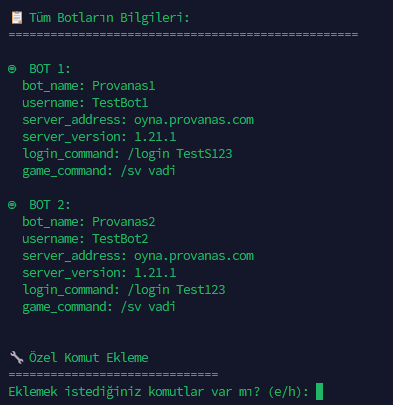
Bot kurulum scripti çalıştırıldığında, sistem aşağıdaki bilgileri isteyecek:
Gerekli bilgiler
- Minecraft kullanıcı adı ve şifre
- Bağlanılacak sunucu IP adresi
- Sunucu portu (varsayılan: 25565)
- Bot sayısı (önerilen: 1-5 arası)
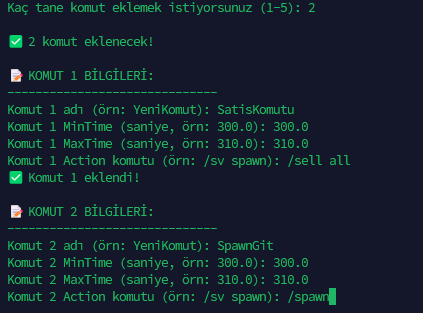
Kurulum sırasında isteğe bağlı ek komutlar ekleyebilirsin. Bu komutlar bot bağlandıktan sonra otomatik çalışır.
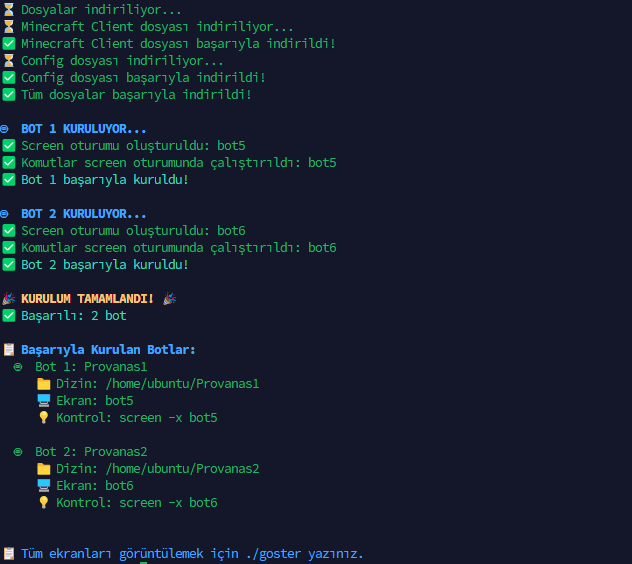
Tüm ayarları tamamladıktan sonra 'h' tuşuna basarak kurulumu onayla.
Kurulum ipuçları
- Dosya adı: Her bot için benzersiz bir isim seç
- Kullanıcı adı: Minecraft hesap adın
- Server adresi: Bağlanmak istediğin sunucu IP'si
- Şifre komutu: Sunucuya özel giriş komutun
- Oyuna giriş: AFK alanına gitme komutu
Gözlem ekranı ve ./goster komutu
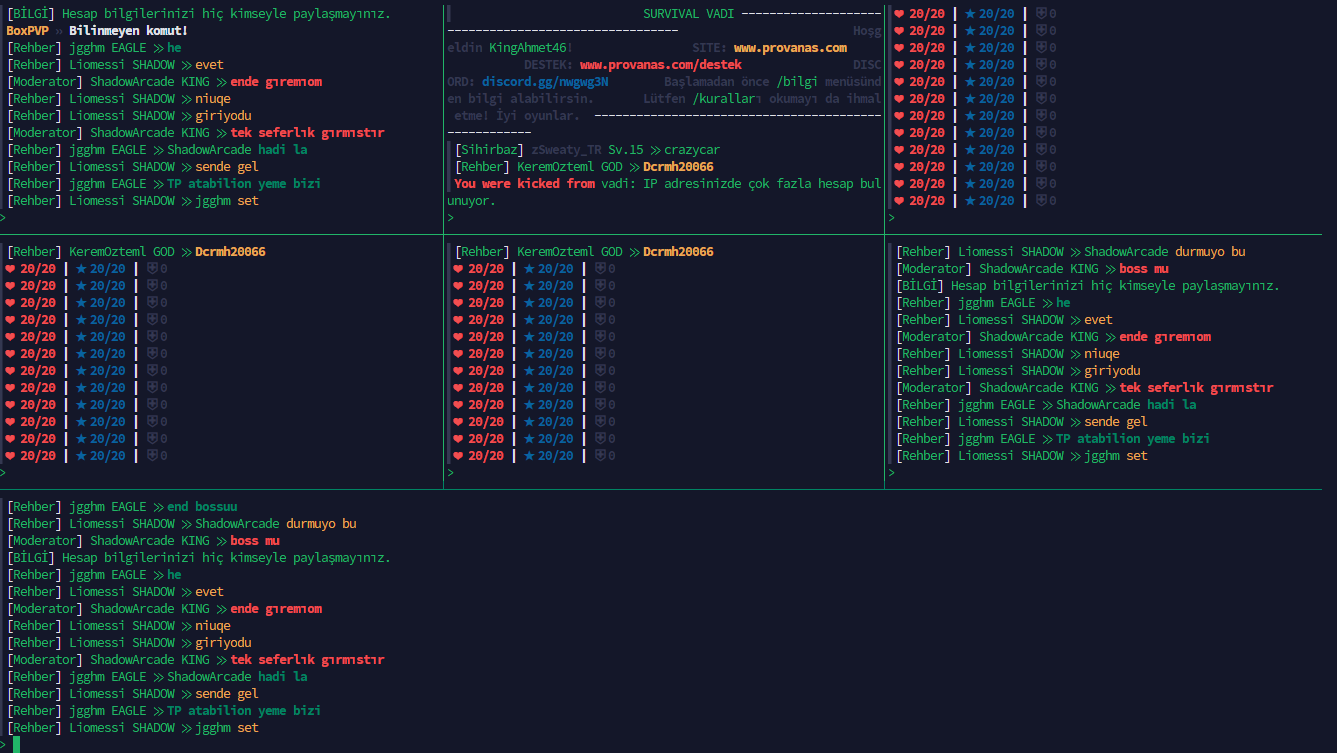
Bot kurulumu tamamlandıktan sonra, aktif botları izlemek için ./goster komutunu kullanabilirsin. Tüm aktif bot oturumlarının listesini görürsün.
Belirli bir botun detaylı loglarını görmek için screen -x [bot_adı] komutunu kullan. Bot aktivitelerini canlı takip edebilirsin. Ctrl-a d (Ctrl-a'ya basılı tutarak d'ye basmak) ile ekrandan çıkış yap.
Kurulum tamamlandı
Kurulum başarıyla tamamlandı
Linux AFK Client artık aktif ve sunucuda 7/24 çevrimiçi kalmanız sağlanmıştır.
Eğer kurulum sırasında bir sorunla karşılaşırsan veya botların beklendiği gibi çalışmıyorsa, mutlaka sorun-cozumleri.pdf dosyasını kontrol et.
Sistem düzenli güncellenmekte ve yeni özellikler eklenmektedir. Güncellemeler için Provanas Discord sunucusunu takip et.